Tampilkan postingan dengan label Java. Tampilkan semua postingan
Tampilkan postingan dengan label Java. Tampilkan semua postingan
Jumat, 24 Juni 2016
Aplikasi Mini Bank #1 Langkah-Langkah
10.57
Kali ini saya akan membagikan Langkah - langkah membuat aplikasi mini bank.

Persiapan
-XAMPP
-NetsBean
-JDK dan JRE
Pertama Buat Struktur database
Tabel seperti ini:

Terdapat 5 tabel
-Transaksi
-customer
-Saldo
-Teller
-Token (untuk token listrik)
Untuk Lengkapnya akan di jelaskan di Artikel Selanjutnya..
Selanjutnnya Membuat Project di Netbeans
Buat 3 package : ("main" , "sql" , "res")
-main : berisi file class utama java
-sql : berisi file class penggubung aplikasi dengan database
-res : berisi gambar-gambar atau icon
Selanjutnya
Buat file class di Package "sql" dengan tipe seperti berikut:
file class -> konek.java
Buat file class di Package "main" dengan tipe seperti berikut :
- 4 File Class JFrame
- file "Frame_token_lisrik.java" (menu tambahan)
- file "nasabah_form.java"
- file "transaksi_form.java"
- file "login.java"
- 8 File Class JPanel
- file "lihat_nasabah.java"
- file "lihat_transaksi"
- file "setor.java"
- file "tarik.java"
- file "tranfer.java"
- file "register.java"
- file "status_cs.java"
- file "token_listrik.java" (menu tambahan)
Beserta Beberapa Library yang di butuhkan agar aplikasi dapat bekerja dengan maxsimal..
- itextpdf (untuk cetak pdf cari libnya di google)
- mysql jdb driver(sudah ada di netsbean tinggal di add saja)
Struktur Design dan Component Properti nya Seperti Ini..
nasabah_form.java
 |
| nasabah_form.java |
transaksi_form.java

Frame_token_listrik.java

JPanel : Lihat_nasabah.java

JPanel : lihat_transaksi.java

JPanel : setor.java

JPanel : tarik.java

JPanel : transfer.java

JPanel : status_cs,java

JPanel : register.java

JPanel token_listrik,java

KLIK GAMBAR UNTUK MEMPERBESAR..
kira kira seperti ini lah langkah-langkah awal untuk membuat aplikasi mini bank
dan untuk kode lengkapnyaa akan di bahas di artikel selanjutnya
Senin, 09 Mei 2016
Menyimpan data di Tabel ke Database di java
09.44
Saya akan membagikan cara menyimpan data di jtable ke dalam database Mysql.
Postingan ini mirip seperti postingan sebelumnya yaitu Membuat Fungsi Simpan/Buka dengan BufferedWriter dan BufferedReader tapi bedanya kalau yang ini datanya di simpan di database.

Ok Sebelum memulai persiapkan bahan yang di butuhkan
Di sini saya beranggapan kalau agan” sudah paham tentang database mysql atau query di mysql. Kalau belum coba tanya mbah gugle atau cari” buku di perpus tentang sql :v .
Pertama buka phpmyadmin -> Buat data base baru. -> tabel baru namai dengan “mahasiswa” isi/setting kolom “Nim (int),nama(vachar),Jurusan(vachar)”
Atau gunakan query sql di bawah :

Postingan ini mirip seperti postingan sebelumnya yaitu Membuat Fungsi Simpan/Buka dengan BufferedWriter dan BufferedReader tapi bedanya kalau yang ini datanya di simpan di database.

Ok Sebelum memulai persiapkan bahan yang di butuhkan
- Netbeans
- JDK
- Xampp
Di sini saya beranggapan kalau agan” sudah paham tentang database mysql atau query di mysql. Kalau belum coba tanya mbah gugle atau cari” buku di perpus tentang sql :v .
Pertama buka phpmyadmin -> Buat data base baru. -> tabel baru namai dengan “mahasiswa” isi/setting kolom “Nim (int),nama(vachar),Jurusan(vachar)”
Atau gunakan query sql di bawah :
CREATE TABLE IF NOT EXISTS `mahasiswa` (`NIM` int(8) NOT NULL,`NAMA` varchar(50) NOT NULL,`JURUSAN` varchar(25) NOT NULL,PRIMARY KEY (`NIM`))
Selanjutnya buka netbeans
Buat jframe form di package “data” namai dengan “main” dan seting seperti di bawah.

- Buat project baru
- Buat 2 Package (“cl” dan ”data”)
Buat jframe form di package “data” namai dengan “main” dan seting seperti di bawah.

Setelah membuat
tampilan selanjutnya tinggal membuat actionnya.
Sebelumnya
baca dulu postingan saya yang dulu Membuat Program Data Penjualan HP dengan jtable di java di situ sudah ada cara untuk
membuat fungsi ADD , UPDATE , HAPUS . data tinggal kembangkan dan sesuaikan
saja seperti program ini. :v
kalau masih tidak bisa komen hehe.
Jika sudah
sukses selanjutnya tahap coding untuk “menyimpan data yang ada di jtable ke
database”
Biar gak error tambahkan library dulu yaitu “MySQL
JBDC Driver”

Kita buat
class penghubung database ke program. Buat class di package “cl” dan namai dengan “konek” Terus buka file hapus semua
syntak dan ganti dengan syntak di bawah.
package cl;

import java.sql.Connection;
import java.sql.DriverManager;
import java.sql.SQLException;

public class konek {
        private static Connection koneksi;

    public static Connection getkoneksi() throws SQLException {
        if (koneksi == null) {
            try {
                String url = new String();
                String user = new String();
                String password = new String();
                url = "jdbc:mysql://localhost:3306/nim";  //nim = nama database di mysql bisa di sesuaikan
                user = "root"; //user database bisa di sesuaikan
                password = ""; //password database bisa di sesuaikan
                DriverManager.registerDriver(new com.mysql.jdbc.Driver());
                koneksi = DriverManager.getConnection(url, user, password);
            } catch (SQLException t) {
                System.out.println("Error membuat koneksi");
            }
        }return koneksi;
    }
}
Keterangan
url = "jdbc:mysql://localhost:3306/nim"; nim = ganti seperti nama database anda
user = "root"; //user database
bisa di sesuaikan
password = ""; //disini usernya tidak mempunyai password
Kembali ke jform dan pilih source mode
Disini akan membuat 4 method baru yaitu
Simpan() , hapus() , load() , hapus(),
Taruh method di bawah method public main() {}
Dan seperti ini kode nya
Dan seperti ini kode nya
Method simpan() :
untuk menyimpan data ke database taruh method ini di
action perform dari button “ADD”
    public void simpan() {
        try {
            Connection c = konek.getkoneksi();
            Statement stat = c.createStatement();
            String Nama = "'" + nama.getText() + "',";
            String Nim = nim.getText() + ",";
            String Jurusan = "'" + jurusan.getText() + "'";
            try {
                String sql = "INSERT INTO mahasiswa(`NIM`,`NAMA`, `JURUSAN`) VALUES (" + Nim + Nama + Jurusan + ")";
                stat.execute(sql); //Query SQl Pelajari sendiri ya :v
                stat.close();
            } catch (SQLException ex) {
                System.out.println(ex);
            }
        } catch (SQLException ex) {
            Logger.getLogger(main.class.getName()).log(Level.SEVERE, null, ex);
        }
    }
Method hapus() :
untuk menghapus data di database taruh method ini di
action performa botton “Remove”
    public void hapus() {
        DefaultTableModel model = (DefaultTableModel) tdata.getModel();
        try {
            Connection c = konek.getkoneksi();
            Statement stat = c.createStatement();
            int j = tdata.getSelectedRow();
            String i = nim.getText();
            String sql = "DELETE FROM `mahasiswa` WHERE `NIM`='" + i + "';";
            try {
                stat.execute(sql);

                stat.close();
            } catch (SQLException ex) {
                System.out.println(ex);
            }
        } catch (SQLException ex) {
            Logger.getLogger(main.class.getName()).log(Level.SEVERE, null, ex);
        }
    }
Method update() :
untuk mengupdate data di database taruh method ini di
action perfom botton “UPDATE”
    public void update() {
        String Nama = nama.getText();
        String Nim = nim.getText();
        String Jurusan = jurusan.getText();
        try {
            Connection c = konek.getkoneksi();
            Statement stat = c.createStatement();
            int jb = tdata.getRowCount();
            try {
                String sql = "UPDATE `mahasiswa` SET `NAMA` = '" + Nama + "', `JURUSAN` = '" + Jurusan + "' WHERE `NIM` = '" + Nim + "';";
                stat.execute(sql);
                stat.close();
            } catch (SQLException ex) {
                System.out.println(ex);
            }
        } catch (SQLException ex) {
            Logger.getLogger(main.class.getName()).log(Level.SEVERE, null, ex);
        }
    }
Method load() :
untuk meload data saat pertama kali program di buka.
Jadi data yang ada di database langsung terinput di jtable
NB : taruh method load di public
main(){} di bawahnya initcomponent();
public void load() {
        DefaultTableModel model = (DefaultTableModel) tdata.getModel();

        try {
            Connection c = konek.getkoneksi();
            Statement s = c.createStatement();
            String sql = "SELECT * FROM `mahasiswa`";
            ResultSet r = s.executeQuery(sql);

            while (r.next()) {
                Object[] o = new Object[3];
                o[0] = r.getString("NIM"); //ini adalah kolom yang ada di tabel my sql tadi jadi jika
                o[1] = r.getString("NAMA");  //di database ada 5 kolom ya masukkan 5 kolom.
                o[2] = r.getString("JURUSAN"); // di sini hanya ada 3 kolom jadi masukkan 3 saja
                model.addRow(o);
            }
            r.close();
            s.close();
        } catch (SQLException e) {
            System.out.println("Terjadi kesalahan" + e);
        }
    }
Sudah itu saja yang bisa saya bagikan. Bila kurang jelas silahkan tinggalkan komen :)
Demo Aplikasi bisa di lihat di video di bawah ini
Senin, 18 April 2016
Program Penjualan HP - UTS
20.43
Pada artikel ini akan membahas tentang versi terbaru atau kembangan dari artikel tentang program penjualan HP sebelumnya .
yang di kesempatan ini sudah mencapai versi yang menurut saya cukup lah...
Jadi aplikasi/program ini adalah gabungan dari artikel sebelumnya
http://kenaljava.blogspot.co.id/2016/04/membuat-fungsi-simpanbuka-dengan.html
http://kenaljava.blogspot.co.id/2016/04/membuat-menu-popup-dan-hideshow-kolom.html
http://kenaljava.blogspot.co.id/2016/03/membuat-program-data-penjualan-hp_22.html
http://kenaljava.blogspot.co.id/2016/03/menggabungkan-aplikasi-ke-dalam-satu.html
yang di desain sedimikian rupa


yang di kesempatan ini sudah mencapai versi yang menurut saya cukup lah...
Jadi aplikasi/program ini adalah gabungan dari artikel sebelumnya
http://kenaljava.blogspot.co.id/2016/04/membuat-fungsi-simpanbuka-dengan.html
http://kenaljava.blogspot.co.id/2016/04/membuat-menu-popup-dan-hideshow-kolom.html
http://kenaljava.blogspot.co.id/2016/03/membuat-program-data-penjualan-hp_22.html
http://kenaljava.blogspot.co.id/2016/03/menggabungkan-aplikasi-ke-dalam-satu.html
yang di desain sedimikian rupa
Tampilan Utama

Tampilan Form Data Barang

Tampilan Form Penjualan

Serta Saya sertakan video demo dari program penjualan hp ini lihat di bawah
Sekian Dan Terima Kasih :)
Minggu, 17 April 2016
Membuat Fungsi Simpan/Buka dengan BufferedWriter dan BufferedReader
21.49
Lanjutan dari artikel sebelumnya tentang Program Penjualan HP.
Membuat Menu Popup dan Hide/show Kolom di Jtable Java dan Membuat Program Data Penjualan HP dengan jtable di java ..pada artikel ini di akan membahas tentang cara menyimpan dan membuka data yang telah di input ke tabel..

Persiapan nya seperti artikel sebelumnya dan tentu projeck dari artikel sebelumnya atau anda bisa improv sendiri.
Langkah pertama kita buat 2 menthod
yaitu method export(); untuk menyimpan.
dan method cose(); untuk membuka/ membaca
kira kira seperti ini kode nya
Method export();
private void export() {
        DefaultTableModel model = (DefaultTableModel) tdata.getModel();
        try {
            File file = new File(fn);
            if (!file.exists()) {

                file.createNewFile();
            }
            FileWriter fw = new FileWriter(file.getAbsoluteFile());
            BufferedWriter bw = new BufferedWriter(fw);

            for (int i = 0; i < tdata.getRowCount(); i++) {
                for (int j = 0; j < tdata.getColumnCount(); j++) {
                    bw.write((String) tdata.getModel().getValueAt(i, j) + "#");
                }
                bw.newLine();
            }
            bw.close();
            fw.close();
            System.out.println("Sip Cik");

        } catch (IOException ex) {

            ex.printStackTrace();
       }
    }
Method cose();
   private void cose() {
        DefaultTableModel model = (DefaultTableModel) tdata.getModel();
        int i = 0;
        try {
            BufferedReader br = new BufferedReader(new FileReader(fn));
            String tem;
            while ((tem = br.readLine()) != null) {
                StringTokenizer st = new StringTokenizer(tem, "#");
                String Kode = st.nextToken();
                String Merek = st.nextToken();
                String Harga = st.nextToken();
                String Jumlah = st.nextToken();

                System.out.println(Kode);
                model.addRow(new Object[]{Kode, Merek, Harga, Jumlah});
            }
            br.close();
        } catch (Exception e) {
            System.out.println(e.getMessage());
        }

    }
Setelah Membuat Kedua Method tuliskan kode
public class main extends javax.swing.JFrame {
private String fn = "D:/file.txt";  //tulis di bawah kode public class
selanjutnya tinggal kita membuat button simpan dan buka.
kemudian klik Event --> Action --> ActionPerformed
Dan isi seperti ini :

Tinggal Coba Run
Sekian Terima Kasih
Senin, 04 April 2016
Membuat Menu Popup dan Hide/show Kolom di Jtable Java
23.17
Tutorial ini adalah lanjutan dari tutorial sebelumnya yaitu Membuat Program Data Penjualan HP dengan jtable di java yang pada kesempatan ini saya akan membagikan cara membuat popup menu dan cara hide/show suatu kolom di jtable(tabel) pada java.
Masukkan Kode seperti di bawah.
 |
| Tampilan Popup menu "menu hapus" |
Persiapan sebelum membuat program :
1. Aplikasi NetBeans
2. Aplikasi JDK
3. Seperangkat PC/Labtop
4. Camilan
5. Serta Kopi agar tak ngantuk
Klik Gambar Untuk Memperbesar


Tahap pertama yaitu Membuat Popup menu "Hapus" row
Pertama buka projek dari tutorial sebelumnya
Setelah Projek sudah terbuka --> Klilk kanan pada Other Component --> Pilih Add From Palette --> Swing Menus --> Popup Menu.

Kemudian ganti variable dari jpopupmenu menjadi jpop biar lebih mudah dalam pengeditan,
Langkah selanjutnya yaitu membuat Menu Item dengan Jmenu
Klik Kanan di Jpopupmenu --> Add from palette --> Menu Item.

Kemudian ganti Variable Jmenu menjadi jmen biar lebih mudah dalam pengeditan,
Kemudian klik kanan di jmenu lalu pilih Code Costumizer
ganti seperti gambar di bawah

Tahap selanjutna Klik Kanan di Jtable -->Event --> Mouse --> Mouserelase

    private void tdataMouseReleased(java.awt.event.MouseEvent evt) {//GEN-FIRST:event_tdataMouseReleased
            if (evt.isPopupTrigger()){
            JTable source = (JTable)evt.getSource();
            int row = source.rowAtPoint( evt.getPoint() );
            int column = source.columnAtPoint( evt.getPoint() );

            if (! source.isRowSelected(row))
                source.changeSelection(row, column, false, false);

            jpop.show(evt.getComponent(), evt.getX(), evt.getY());
        }
    }

Selanjutnya Yaitu mengatifkan Fungsi Popup Hapus tadi dengan cara
Klik Kanan di Jmenu --> Event --> Action --> ActionPerformed

Selanjutnya masukkan kode seperti gambar di bawah ini

Selanjutnya cobalah run Projek nya
 |
| Tampilan setelah di run jika berhasil akan muncul popup hapus jika mouse di klik kanan pada table. |
Tahap Selanjutnya Yaitu membuat tombol hide/show dengan mengunakan jcekbox
add button cekbok ke dalam from

Selanjutnya Ubah variable Check Box menjadi tm biar mudah di ingat
Selanjutnya Klik Kanan di cekboknya --> Event --> Action --> ActionPerformed
Terus masukkan kode seperti gambar di bawah
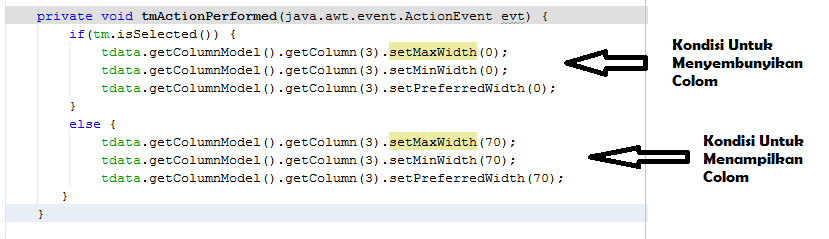
Selanjutnya tinggal di RUN untuk menguji apakah berfungsi atau tidak.
 |
| Tampilan Jika Di cekllis |
 |
| Tampilan jika Tidak di ceklis. |
Sekian artikel ini Terima Kasih
Selasa, 22 Maret 2016
Membuat Program Data Penjualan HP dengan jtable di java
22.45
Membuat Program Data Penjualan HP
dengan jtable di java
Di sini saya akan membagikan cara membuat program data
penjualan hp. Yang menggunakan table sebagai kunci utamanya.

Persiapan sebelum membuat program :
1.
Aplikasi NetBeans
2.
Aplikasi JDK
3.
Seperangkat PC/Labtop
4.
Camilan
5.
Serta Kopi agar tak ngantuk
Klik Gambar Untuk Memperbesar
Langkah Pertama
Yaitu dengan membuat project baru.

Namai project sesuai dengan keinginan sobat. Sini saya
menamainya dengan “penjualan hp”
Lalu buat Package baru
Klik kanan Source Packages à
New à
Java Package


Lalu membuat file jform
Klik Kanan di Package àNewà Jframe From


Langkah Kedua
Mendesain Tampilan Jframe seperti gambar di bawah

Biar mudah ganti variable di setiap item menjadi seperti ini
Menjadi = “cbpilih”
2.
Menjadi = “harga”
3.
Menjadi = “jumlah”
4.
Menjadi = “remove”
5.
Menjadi = “add”
6.
Menjadi = “tdata”
Perhatikan besar kecil huruf saat penulisan karena ini tahap
penting yang berpengaaruh untuk langkah langkah selanjutnya.
Langkah Ke Tiga
Mengganti poperti pilihan di combo box
Klik Kanan di Combo Box à
edit di bagian model


Ubah isi pilihan Combo Box sesuai dengan data hp yang sobat
inginkan.
Penting satu line untuk satu pililhan.
Langkah Ke Empat
Menganti Properti Jtable
Klik Kanan di Jtable à
Table Contents


Langkah Ke Lima
Membuat menyeting button “ADD” agar berfungsi
Klik Kanan Button à Events à Action à actionPerformed

Lalu masukkan kode seperti gambar di bawah.

Jika muncul tanda ! klik aja tandannya terus. Klik tulisan
add import for javax.


Lalu membuat sebuah kondisi jika inputan masih kosong akan
muncul sebuah peringatan. Data masih kosong.

Klik Gambar Untuk Memperbesar
Lalu Masukkan Syntax di bawah.

Syntax di atas berfungsi untuk memasukkan inputan ke dalam
table beseerta di sertai kondisi agar dapat membuat inputan “KODE” sesuai
dengan merek hp yang di pilih contoh samsung dengan kode = 001.

Tampilan Program setelah di run dan di input contoh data
dari penjualan HP
Langkah ke Enam
Yaitu langkah
menambah button remove serta button update
Klik Kanan di Button Remove à
Events à
Action à
actionPerformed

Lalu kita akan di arahkan ke tampilan source kode. Tinggal
masukkan syntax seperti di bawah.

Keterangan Int a di gunakan untuk tipe data saat kita
mengklik row di table.
model.removeRow(a)
Di gunkan untuk menghapus row yang di pilih.
Langkah Ke Tujuh
Sebelum membuat
button update kita akan membuat action di Jtable dengan mouse action
Pertama Klik Kanan Pada Jtable à Event à Mouse à mouseclicked

Mouse action ini berfungsi agar saat row table di klik
muncul data di bagin JtextFlied. (harga dan jumlah). Yang natinya akan di
edit/update.
Lalu ketik syntax di bawah ini.

Keterangan :
model.getValueAt(a, 2);
a = adalah table yang di pilih.
2 = adalah nomor kolom yang dipilih. Misal harga terdapat di
kolom no 4. Jadi di tulis di syntax dengan angka 3. Karna di table huruf
pertama adalah angka 0 bukan 1.
harga.setText(Hrga);
Maksudnya adalah menset tampilan Jtextfield dengan data yang
telah di pilih.
Langkah ke Delapan
Yaitu membuat button UPDATE . setelah di buat kllik kanan àEvents à Action à actionPerfomed
Setelah itu masukkan syntax di bawah ini.

Setelah itu coba RUN Project dengan cara klik tombol F6
Dan rasakan sendiri hasilnya
Ini progam saya yang setelah di RUN dan sedikit di hias.
Jika ada salah kata dalam penulisan silahkan komentar ya..
Langganan:
Postingan (Atom)


